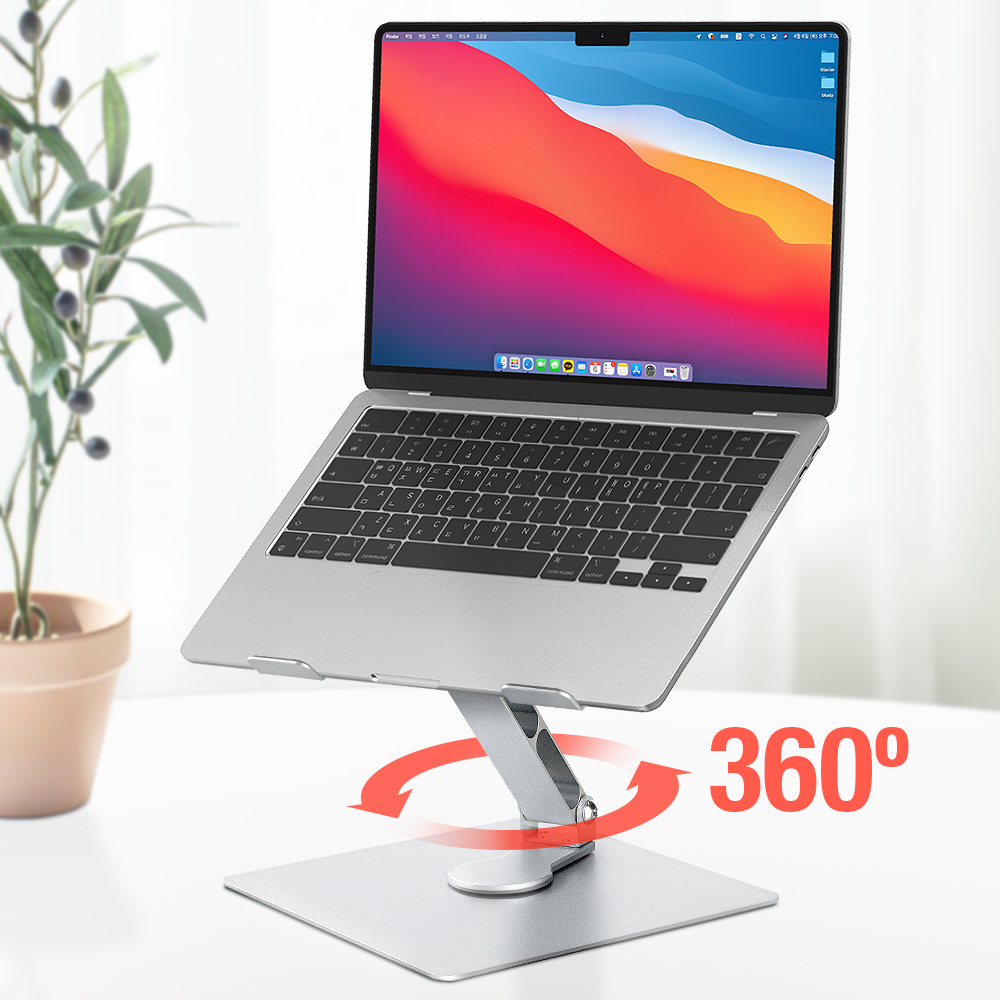
화면을 눈높이로 올려 자세 개선에 도움이 됩니다. 노트북은 화면이 낮아 고개를 숙이게 돼 목·어깨에 부담이 갑니다. 거치대로 화면 상단을 눈높이 근처로 올리면 고개 숙임이 줄어 자세가 좋아집니다. 다만 화면을 올리면 키보드가 높아져 타이핑이 불편하므로, 외장 키보드·마우스를 함께 쓰면 자세 교정 효과가 제대로 납니다. 자세·통증이 심하면 전문가와 상담하세요.
Q2. 거치대를 쓰면 키보드가 높아져 불편하지 않나요?
외장 키보드·마우스를 함께 쓰면 해결됩니다. 화면을 눈높이로 올리면 노트북 자체 키보드는 높고 멀어져 타이핑이 불편해집니다. 그래서 거치대는 보통 외장 키보드·마우스와 함께 씁니다. 이렇게 하면 화면은 눈높이, 손은 편한 높이가 돼 자세가 가장 좋아집니다. 거치대만 쓰고 자체 키보드로 오래 타이핑할 계획이면 낮은 각도로 쓰거나 접이식으로 상황에 맞게 조절하세요.
Q3. 접이식 휴대용과 고정형, 뭐가 나은가요?
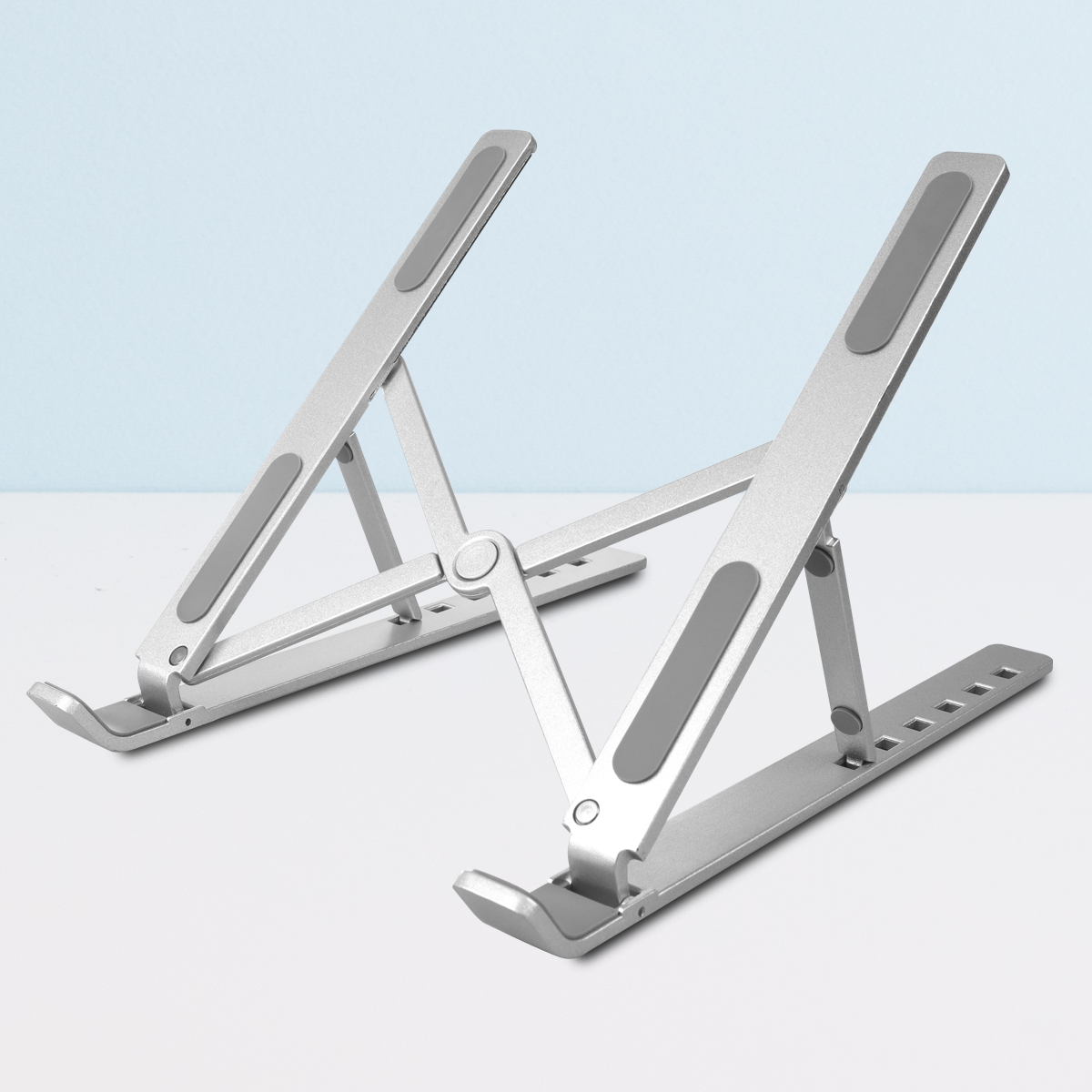
이동 여부에 따라 다릅니다. 접이식 휴대용은 가볍고 파우치에 넣어 카페·회의실로 들고 다니기 좋지만, 높이·각도 범위와 안정감은 제한적입니다. 고정형(메탈)은 무겁지만 조절 범위가 넓고 튼튼해 집·사무실에 두고 쓰기 좋습니다. 자주 이동하면 휴대용, 한자리에서 제대로 자세를 잡으려면 고정형을 고르세요. 둘 다 두는 사람도 많습니다.
Q4. 노트북 발열에도 거치대가 도움이 되나요?
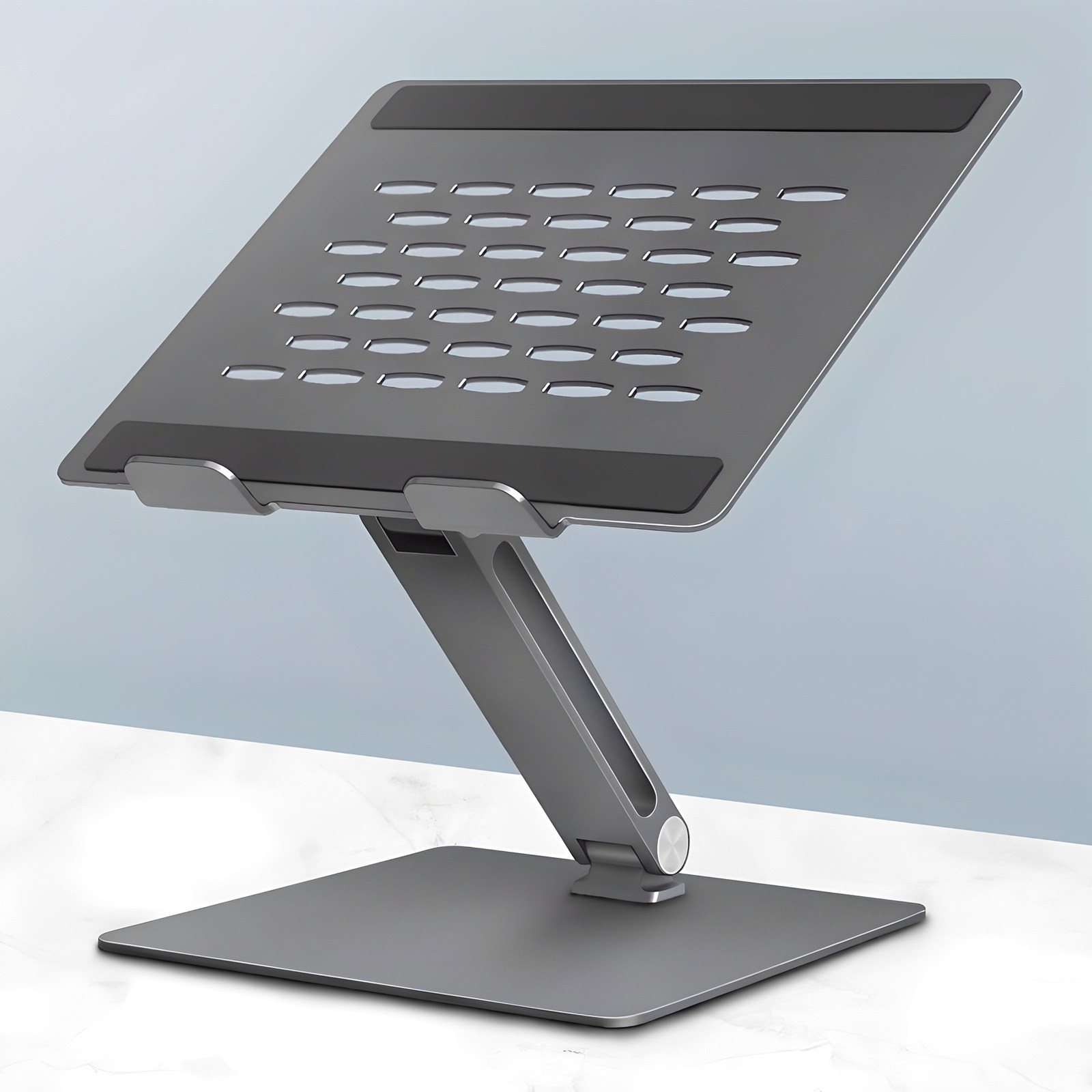
개방·쿨링홀 구조면 방열에 유리합니다. 노트북을 책상에 바로 놓으면 밑면 통풍구가 막혀 발열이 심해질 수 있습니다. 쿨링홀이 있거나 밑이 뜨는 개방형 거치대는 공기가 통해 발열 완화에 도움이 됩니다. 고사양·게이밍으로 발열이 심하면 팬이 달린 쿨링 거치대가 더 효과적입니다. 일반 사무용은 개방형 알루미늄 거치대로도 충분히 도움이 됩니다.
Q5. 거치대가 내 노트북 크기에 맞을까요?
지원 인치·무게와 받침 폭을 확인하세요. 대부분의 거치대는 13~17인치 범위를 지원하지만, 아주 크거나 무거운 게이밍 노트북은 받침 폭·내구를 확인하는 것이 안전합니다. 접이식은 무게 지지력이 고정형보다 약할 수 있습니다. 미끄럼 방지 패드가 있으면 타이핑 시 흔들림이 줄어듭니다. 제품의 호환 크기·최대 하중 표기를 보고 내 노트북에 맞는지 확인하세요.